 |
||
 |
||
|
在宅ケアコミュニティーはSNS(ソーシャルネットワーキングサービス)エンジンとして OpenPNE を利用しています。 ご利用マニュアル(openpne2.6.1_users_manual.pdf)をご覧になって下さい。 PDF形式になっていますので、閲覧にはAdobe Readerが必要になります。 ダウンロードが必要な場合は、こちらをクリックして下さい。
|
||
 |
||
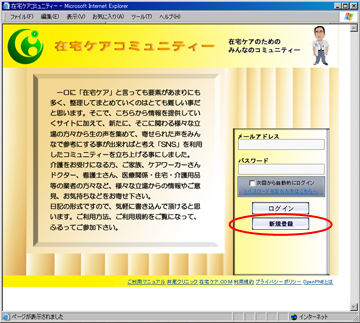
| ■在宅ケアコミュニティー ログイン画面から「新規登録」で参加する場合。 |
||
| 【在宅ケアコミュニティーのログイン画面】 右下の「新規登録」をクリックします。 |
 |
|
|
|
||
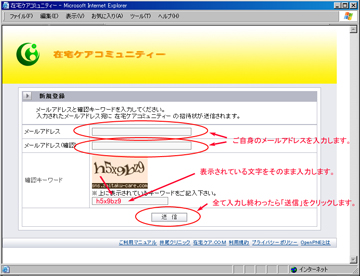
| 画面右の「新規登録」をクリックすると、 右のようなウインドウが表示されます。 ご自身のメールアドレスを入力して、 表示されている確認キーワードを入力し 最後に「送信」をクリックして下さい。 入力したメールアドレス宛に 「招待メール」が送信されてきます。 記載された登録ページへのリンクを クリックして、登録ページにアクセス。 コミュニティーに参加するための、 会員登録を行います。 ここから先は、友人からのご紹介と、 同じ作業になります。 |
 |
|
|
||
|
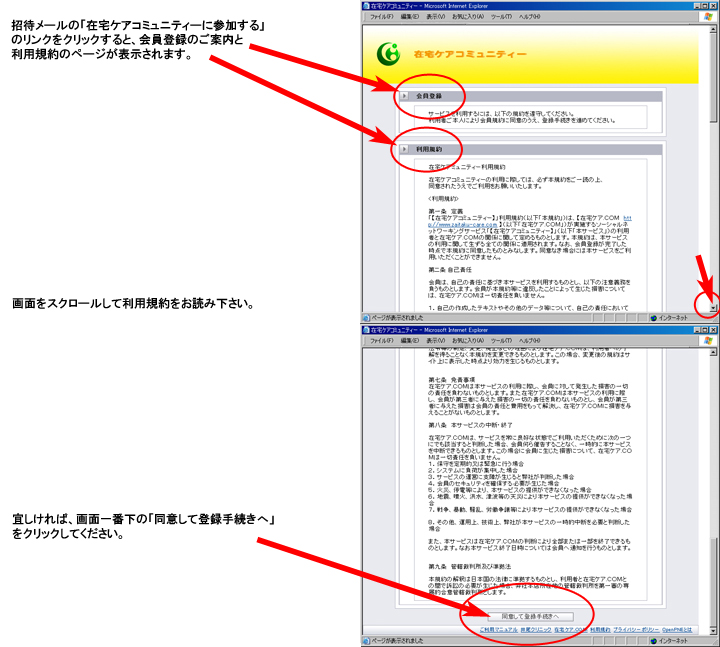
■招待メールからコミュニティーに参加するための「会員登録」を行います。
|
||
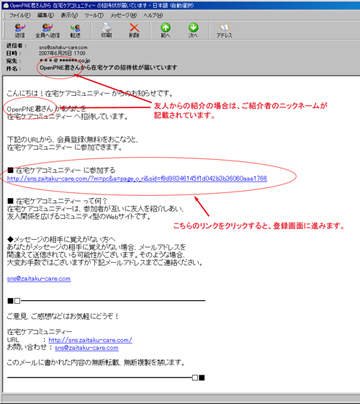
| 新規登録の場合メールの件名は、 「OpenPNE君さんから在宅ケアの 招待メールが届いています」となり、 友人からのご招待の場合件名は、 「"友人のニックネーム"さんから・・」 と表示されます。 「■在宅ケアコミュニティーに参加する」 の下に会員登録ページへのリンクがあり、 クリックすると登録ページが開きます。 以下に順を追って記入説明を記載します。 |
 |
|
|
||
|
■会員登録フォームの記入要領について
|
||
 |
||
|
||
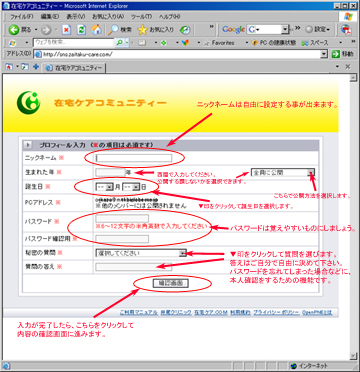
| 右の図が登録フォームの最初の画面です。 ニックネームは自由に設定できます。 生まれた年は「西暦」で入力して下さい。 公開する方法の選択が可能です。 誕生日の入力は必須となります。 メールアドレスは公開されません。 パスワードは覚えやすいものにしましょう。 何かに控えておくと良いと思います。 秘密の質問はリストの中から選択します。 答えは自由に決めてください。 パスワードと同じく控えておくと良いでしょう。 全ての入力が完了したら、 「確認画面」に進みます。 |
 |
|
|
||
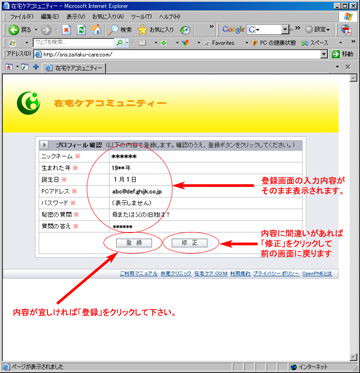
| 右の図が入力した内容の確認画面です。 入力に間違いがあれば「修正」をクリックして 前の画面に戻って入力し直して下さい。 確認が完了したら「登録」をクリックします。 |
 |
|
|
||
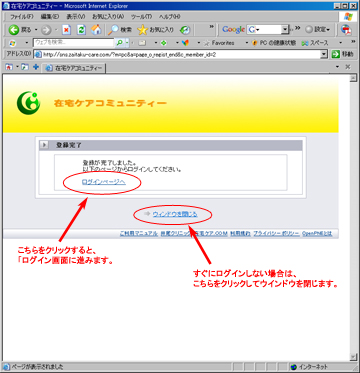
| 登録が完了すると 右の画面が表示されます。 「ログインページへ」をクリックすると 「在宅ケアコミュニティー」の ログイン画面に進みます。 登録したメールアドレスあてに、 |
 |
|
|
||
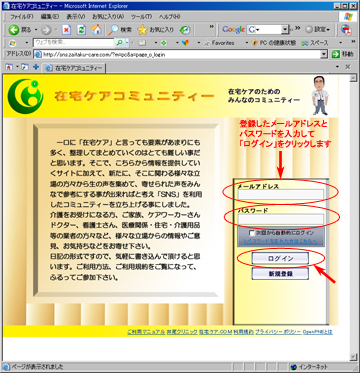
| 右の図が「在宅ケアコミュニティー」の、 ログイン画面です。 登録したメールアドレスと パスワードを入力して |
 |
|
| ↑このページのTOPへ↑ | ||